 سه شنبه، 18 شهریور 1404
آیا کسی در حال دزدیدن wifi شماست؟ روش های شناسایی
آیا کسی در حال دزدیدن Wi-Fi شماست؟ روشهای شناسایی
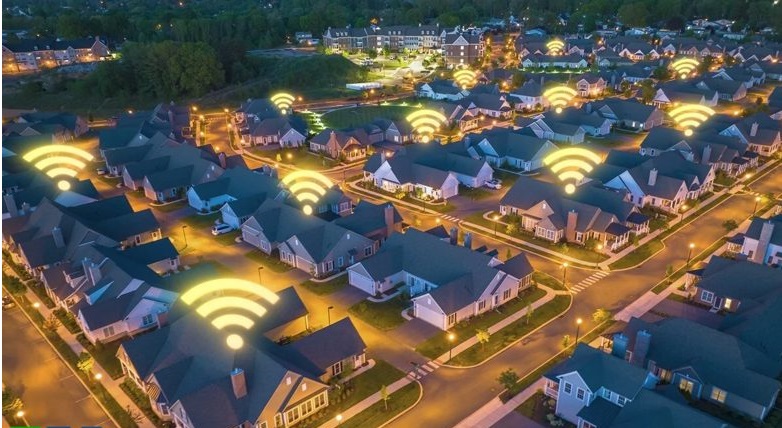
وقتی اینترنت ناگهان کند میشود یا صفحات وب دیر بارگذاری میشوند، شاید اولین فکر شما این باشد که مشکل از سرویسدهنده یا لپتاپ خودتان است. اما گاهی مقصر همان همسایه یا آشنایی است که بدون اجازه از اینترنت شما استفاده میکند. این موضوع نه فقط آزاردهنده است، بلکه میتواند خطرهای امنیتی جدی هم داشته باشد؛ مثل دسترسی به فایلهای شخصی یا ورود بدافزار به شبکه شما. این نوشته راههای عملی و سادهای به شما نشان میدهد تا متصلین مخفی را پیدا کنید، امنیت شبکه را بالا ببرید و اگر لازم شد به مراکز معتبر مثل تعمیر لپ تاپ لنوو کرج مراجعه کنید تا دستگاههای شما هم ایمن و بهروز بمانند.
نمایندگی تعمیرات لپ تاپ لنوو در کرج: شناسایی دستگاههای متصل به وایفای
برای شروع، لازم نیست کار پیچیدهای انجام دهید؛ کافی است بدانید چه دستگاههایی به مودم شما وصل شدهاند. نمایندگی تعمیرات لپ تاپ لنوو در کرج معمولاً به کاربران یاد میدهد که چگونه لیست دستگاهها را بررسی کنند تا بتوانند تشخیص دهند آیا دستگاه ناشناسی وارد شبکه شده یا نه. این کار باعث میشود هم از لحاظ سرعت و هم از نظر امنیت خیالتان راحتتر باشد.
استفاده از Wireless Network Watcher
برای کاربران ویندوز، نرمافزار Wireless Network Watcher یک گزینه ساده و رایگان است. این برنامه لیستی از دستگاههای متصل را نشان میدهد: نام دستگاه، آدرس IP و آدرس MAC. وقتی این اطلاعات را ببینید، به سرعت میتوانید متوجه شوید که دستگاه ناشناسی وارد شبکه شده یا نه. اگر آشنا نیست، میتوانید آن را جستجو کنید یا در صورت نیاز بلاکاش کنید.
استفاده از LanScan برای مک
کاربران مک هم نگران نباشند؛ ابزار LanScan عملکرد مشابهی دارد و به راحتی میتوانید لیست دستگاهها را ببینید. این نرمافزار اطلاعات دقیقی ارائه میدهد که به تشخیص سریع کمک میکند. خصوصاً اگر چند دستگاه مختلف در خانه دارید، به کمک LanScan فهمیدن اینکه کدام دستگاه متعلق به چه کسی است، راحتتر خواهد بود.
چرا شناسایی دستگاههای متصل اهمیت دارد؟
وقتی دستگاه ناشناسی به شبکه وصل میشود، علاوه بر کاهش سرعت، خطر سرقت داده یا انتشار بدافزار هم وجود دارد. بنابراین بررسی منظم لیست متصلین مثل یک چکاپ ساده است که از مشکلات بزرگتر جلوگیری میکند. اگر لپتاپ لنووی شما هم کارایی کمتری نشان میدهد، بهتر است هم شبکه را چک کنید و هم از خدمات تعمیرات لپ تاپ لنوو در کرج برای بررسی وضعیت سختافزار و نرمافزار کمک بگیرید.
تعمیر لپ تاپ لنوو کرج و اهمیت بررسی لیست تجهیزات ناشناس در شبکه
زمانی که لیست تجهیزات متصل به روتر را چک میکنید، میتوانید از سلامت شبکهتان اطمینان حاصل کنید. ورود به پنل مدیریتی روتر و نگاه کردن به بخشهایی مثل 'Attached Devices' یا 'Client List' اطلاعاتی میدهد که شاید از دید معمولی پنهان باشد. اگر دستگاه ناشناس دیدید، باید سریع واکنش نشان دهید.
چرا باید لیست تجهیزات متصل را بررسی کنیم؟
گاهی اوقات متصل شدن یک دستگاه ناشناس میتواند نشانه نفوذ بدافزار یا تلاش برای استفاده غیرمجاز از اینترنت شما باشد. اگر متوجه شدید یک دستگاه عجیب متصل است، احتمال دارد همان عامل باعث کندی یا رفتار غیرعادی لپتاپ شما شده باشد. در چنین مواقعی، تعمیر لپ تاپ لنوو کرج به شما کمک میکند تا علاوه بر بررسی شبکه، سلامت لپتاپ را هم تضمین کنید.
چگونه میتوان دستگاههای ناشناس را شناسایی کرد؟
وارد صفحه تنظیمات روتر شوید، معمولاً با آدرسهایی مثل 192.168.1.1 یا 192.168.0.1. در بخش 'Attached Devices' لیست را ببینید و نامها، IP و MAC را با دستگاههای خودتان مقایسه کنید. بعضی اوقات اسمها مفید نیستند و باید MAC Address را با لیست دستگاههای خود مطابقت دهید. اگر شک دارید، آدرس را در اینترنت جستجو کنید تا بفهمید متعلق به چه نوع دستگاهی است.
اقدامات لازم در صورت شناسایی تجهیزات ناشناس
اگر دستگاه ناشناسی پیدا کردید، بلافاصله رمز وایفای را تغییر دهید و از رمز قوی استفاده کنید. گزینه فیلتر MAC را فعال کنید تا فقط دستگاههای مشخص شده مجاز باشند. همچنین غیرفعال کردن WPS و بهروزرسانی فریمور روتر کمک زیادی میکند. اگر روند پیچیده به نظر میرسد، تعمیرات لپ تاپ لنوو در کرج میتواند راهنماییهای فنی و عملیاتی ارائه دهد.
تعمیرات لپ تاپ لنوو در کرج با رویکرد افزایش امنیت شبکه وایفای
تعمیرات لپ تاپ لنوو در کرج فقط رفع ایرادات سختافزاری نیست؛ بسیاری از مراکز معتبر تنظیمات نرمافزاری و امنیتی را بررسی و بهینه میکنند. بهروزرسانی درایورها، نصب آنتیویروس و پاکسازی بدافزارها همگی میتوانند از نقاط ضعف شبکه جلوگیری کنند و جلوی نفوذ را بگیرند.
اهمیت استفاده از پروتکل WPA2 و WPA3
استفاده از پروتکلهای امنیتی استاندارد مثل WPA2 و بهتر از آن WPA3 مهم است. WPA3 محافظت بهتری در برابر حملات حدس رمز و دیکشنری دارد و رمزنگاری قویتری ارائه میدهد. اگر روتر شما قدیمی است و فقط WEP را پشتیبانی میکند، زمان تعویض یا بهروزرسانی آن رسیده است.
چگونه میتوان امنیت شبکه وایفای را افزایش داد؟
فعال کردن WPA3 یا حداقل WPA2، انتخاب رمز قوی، تغییر نام پیشفرض SSID، غیرفعال کردن WPS و بهروزرسانی منظم فریمور از جمله اقدامات مؤثر است. همچنین تنظیم یک شبکه مهمان جداگانه برای بازدیدکنندهها باعث میشود دستگاههای مهم شما امن بمانند. اگر مشکل پیچیدهتری در لپتاپ مشاهده کردید، مراکز تعمیر لپ تاپ لنوو کرج میتوانند کمک کنند تا هم شبکه و هم دستگاه شما در سطح امنیت بالا نگه داشته شوند.
اقدامات پیشگیرانه برای جلوگیری از دسترسی غیرمجاز به Wi-Fi
پیشگیری همیشه سادهتر از درمان است. انتخاب رمز عبور قدرتمند حداقل 12 کاراکتر، ترکیب حروف بزرگ و کوچک، اعداد و نمادها را فراموش نکنید. از اطلاعات شخصی در رمز استفاده نکنید تا حدس زدن آن سختتر شود. تغییر دورهای رمز هم به حفظ امنیت کمک میکند.
تنظیمات امنیتی روتر
در پنل روتر حتماً گزینههای امنیتی را فعال کنید: WPA2/WPA3، خاموش کردن WPS و فعالسازی فایروال داخلی اگر موجود است. برخی روترها امکانات پیشرفتهتری مثل تشخیص نفوذ یا گزارش اتصال ارائه میدهند؛ آنها را فعال کنید تا روی شبکهتان نظارت بهتری داشته باشید.
پنهان کردن SSID
پنهان کردن نام شبکه باعث میشود SSID در لیست شبکههای قابل مشاهده نشان داده نشود. این روش بهتنهایی کافی نیست اما اضافه کردن لایهای از حفاظت است؛ بهویژه برای کسانی که نمیخواهند شبکهشان به سادگی دیده شود.
فیلتر کردن آدرس MAC
فیلتر MAC یک روش مؤثر برای محدود کردن دسترسی است: فقط آدرسهای مشخص میتوانند وصل شوند. اما توجه کنید که MAC قابل جعل است، پس این گزینه را همراه با رمز قوی و سایر تدابیر امنیتی استفاده کنید.
بهروزرسانی نرمافزار روتر
سازندگان روتر بهطور منظم بهروزرسانیهایی منتشر میکنند که ضعف امنیتی را برطرف میکنند. وارد پنل مدیریت شده و بخش بهروزرسانی را بررسی کنید. اگر خودتان در انجام این کار تردید دارید، نمایندگی یا تعمیر لپ تاپ لنوو کرج اغلب خدمات مشورتی در این زمینه ارائه میدهد.
بررسی تخصصی تنظیمات روتر جهت یافتن دستگاههای ناشناس متصل
وارد شدن به تنظیمات روتر و بررسی دقیق 'Attached Devices' یکی از بهترین راهها برای شناسایی متصلین غیرمجاز است. اگر آدرس IP یا MAC مشکوکی دیدید، میتوانید آن را بلاک کنید یا از شبکه جدا کنید.
دسترسی به لیست دستگاههای متصل
پس از ورود به بخش مربوطه، نام دستگاهها، IP و MAC را یادداشت کنید. اگر اسامی ناشناس یا تکراری مشاهده کردید، احتمال نفوذ وجود دارد. با یک جستجوی ساده درباره مدل یا MAC میتوانید تشخیص دهید آیا دستگاه متعلق به شماست یا نه.
نکات امنیتی برای مدیریت دستگاههای متصل
در صورت مشاهده دستگاه ناشناس، رمز را تغییر دهید، MAC فیلتر را فعال کنید و در صورت نیاز SSID را مخفی سازید یا شبکه مهمان ایجاد کنید. همیشه یک برنامه پشتیبان از تنظیمات و رمزها داشته باشید تا در مواقع اضطراری سریع واکنش نشان دهید.
استفاده از فیلتر MAC Address
فیلتر MAC میتواند کارآمد باشد اما نباید تنها روش شما باشد. ترکیب این روش با رمزهای قوی، بهروزرسانی روتر و بررسیهای دورهای، بهترین نتیجه را میدهد.
نتیجه گیری
نگهداری از امنیت وایفای به کمی حواس جمعی و اجرای چند اقدام ساده نیاز دارد: بررسی منظم لیست دستگاهها، استفاده از ابزارهای شناسایی مثل Wireless Network Watcher یا LanScan، فعال کردن پروتکلهای قوی مانند WPA2/WPA3، انتخاب رمزهای مطمئن و بهروزرسانی مداوم روتر. اگر لپتاپ لنووی شما رفتار غیرمعمولی نشان میدهد یا نگران نفوذ به شبکهتان هستید، مراجعه به مرکز معتبر برای تعمیر لپ تاپ لنوو کرج یا بهرهمندی از خدمات تعمیرات لپ تاپ لنوو در کرج میتواند آرامش و امنیت بیشتری برای شما به ارمغان آورد. با اجرای این نکات، هم سرعت اینترنتتان بهتر میشود و هم خیالتان از بابت حریم خصوصی و امنیت دادهها راحتتر خواهد بود.
برای کاربران ویندوز، نرمافزار Wireless Network Watcher یک گزینه ساده و رایگان است


نظرات