 یکشنبه، 25 شهریور 1403
آموزش مراحل آپدیت بایوس لپ تاپ لنوو در نمایندگی لنوو کرج
لزوم آپدیت بایوس لپ تاپ لنوو
گاهی اوقات به منظور افزایش سازگاری لپتاپ با نرمافزارها و سیستمعاملهای جدید لازم است تا بایوس لپ تاپ آپدیت شود. برخی اوقات هم آپدیتهای بایوس به منظور جلوگیری از آسیبپذیریهای امنیتی منتشر میشوند. بنابراین آپدیت بایوس میتواند امنیت سیستم را به طرز قابل توجهی افزایش دهد. این آپدیتها میتوانند مشکلات و باگهای موجود در نسخه قبلی بایوس را برطرف کنند و یا برای رفع مشکلات خاصی که روی لپتاپ شما بروز پیدا کرده اند، مفید باشند. در این مقاله با آموزش مراحل آپدیت بایوس لپ تاپ لنوو همراه ما باشید تا اطلاعات بیش تری را در اختیار شما قرار دهیم.
نمایندگی تعمیرات لپ تاپ لنوو در کرج
مراحل تعمیر لپ تاپ لنوو در کرج از طریق آپدیت بایوس لپ تاپ
در این قسمت نمایندگی تعمیرات لپ تاپ لنوو در کرج، روش آپدیت بایوس لپ تاپ لنوو را برایتان آورده است:
مرحله اول: اطمینان حاصل کنید که لپتاپ به برق وصل و باتری آن کاملاً شارژ شده است. این مرحله از این جهت مهم است که در طی فرآیند آپدیت، اگر لپتاپ خاموش شود به آن آسیبی نرسد.
مرحله دوم: از وبسایت لنوو و به آدرس سایت lenovo.com ، به دنبال صفحهای (در بخش پشتیبانی یا دانلود سایت) باشید که بتوانید درایور و آپدیتهای بایوس برای مدل لپتاپ خود را دانلود کنید.
مرحله سوم: حالا فایل آپدیت بایوس را دانلود کنید. نکته مهم این است که این فایل باید مخصوص مدل لپتاپ شما باشد.
مرحله چهارم: فایل دانلود شده را در یک حافظه جانبی مانند فلشمموری ذخیره کنید.
مرحله پنجم: لپتاپ را خاموش کنید و دکمههای مورد نیاز برای ورود به منوی بایوس را فشار دهید. این دکمهها F1، F2، F12 یا Del هستند. بسته به مدل لپ تاپ، یکی از این دکمه ها مخصوص آپدیت بایوس است.
مرحله ششم: وارد منوی بایوس شوید و دنبال گزینهای باشید که به آپدیت بایوس اشاره دارد. این گزینه ممکن است با عناوینی مثل «آپدیت بایوس»، «بازیابی بایوس» یا مواردی شبیه به این ها نامگذاری شده باشد.
مرحله هفتم: پس از یافتن گزینه مربوطه، آن را انتخاب کرده و دنبال گزینهای باشید که به شما اجازه انتخاب فایل آپدیت بایوس را بدهد.
مرحله هشتم: فایل آپدیت بایوس را که در حافظه جانبی ذخیره کردهاید، انتخاب کرده و روی گزینه اجرا یا تأیید کلیک کنید.
مرحله آخر: حالا روند آپدیت بایوس آغاز خواهد شد. توجه داشته باشید که در این مرحله، لپتاپ خاموش نشود و عملیات دیگری روی آن انجام نگیرد تا بعد از اتمام فرآیند، لپتاپ خودکار به طور مجدد راهاندازی شود.
آموزش مراحل آپدیت بایوس لپ تاپ لنوو
آپدیت نمودن بایوس لپ تاپ لنوو در سیستم عامل لینوکس
در قسمت قبلی از آموزش مراحل تعمیرات لپ تاپ لنوو در کرج، مراحل آپدیت بایوس لپ تاپ لنوو، در سیستم عامل ویندوز شرح داده شد. اگر سیستم عامل لپ تاپ شما، لینوکس است؛ نگران نباشید. می توانید همین مراحل را برای آپدیت بایوس، اجرا کنید. فقط بدانید که در لینوکس، باید از طریق یک رایتر بایوس مانند GRUB یا سایر ابزارهای خط فرمان، اقدام به آپدیت کرد. آپدیت بایوس معمولاً از طریق محیط خط فرمان انجام میشود. همچنین ممکن است نیاز به انجام تنظیمات دستی بیشتری برای آپدیت بایوس باشد. در لینوکس، احتمال بروز مشکلات امنیتی در طی فرآیند آپدیت بایوس بیشتر است. در مجموع، آپدیت بایوس در ویندوز معمولاً سادهتر و امنتر است اما این کار در لینوکس به دانش و احتیاط بیشتری نیاز دارد.
نکات مهم آپدیت کردن بایوس و تعمیر لپ تاپ لنوو در کرج
توصیه ما در نمایندگی تعمیرات لپ تاپ لنوو در کرج این است که قبل از شروع فرآیند آپدیت، حتما نسخه بایوس فعلی لپتاپ خود را یادداشت کنید تا در صورت وقوع مشکل از آن استفاده کنید. در طول آپدیت، لپتاپ به برق وصل و باتری آن کاملاً شارژ شده باشد. قطع جریان برق در حین آپدیت، ممکن است به لپتاپ آسیب برساند. اگر در طی آپدیت با خطا یا مشکلی مواجه شدید، سعی نکنید خودتان آن را حل کنید. با پشتیبانی لنوو تماس بگیرید تا به شما کمک کنند.
از تمامی اطلاعات مهم لپتاپتان پشتیبانگیری کنید تا تعمیر لپ تاپ لنوو در کرج بدون هیچ مشکلی و به آسانی صورت پذیرد. پس از اتمام آپدیت، بررسی کنید که لپتاپ به درستی راهاندازی و بایوس جدید اعمال شده باشد. اگر پس از آپدیت بایوس، لپتاپ به درستی کار نمیکند، به تنظیمات پیشفرض بایوس بازگردید. قبل از شروع آپدیت، در وبسایت لنوو چک کنید که آخرین نسخه بایوس برای مدل لپتاپ شما موجود باشد.
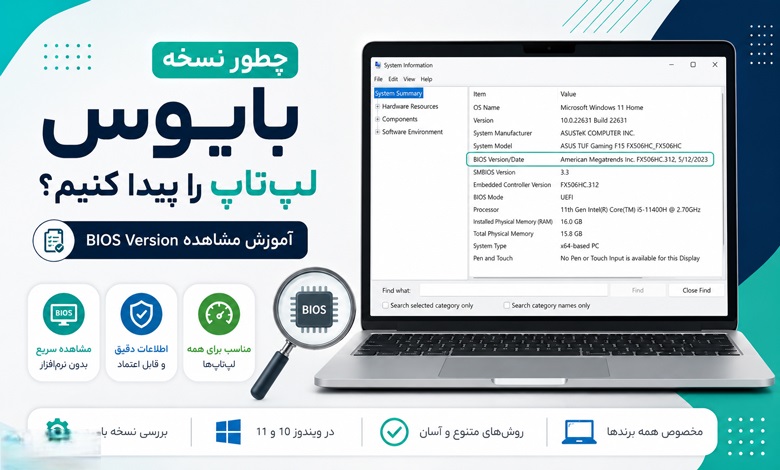
بایوس لپ تاپ
جمع بندی
معمولاً برای آپدیت بایوس لپ تاپ های لنوو باید از یک فلش درایور USB استفاده کرد. در طول آپدیت بایوس، لپتاپ نباید خاموش یا به حالت خواب برود. تنظیمات مربوط به مدیریت برق لپ تاپ را بررسی کنید. بهتر است آپدیت بایوس را در زمانی انجام دهید که کار مهمی با لپ تاپ نداشته باشید. پس از اطمینان از درستی آپدیت، مجددا از اطلاعات مهم لپتاپ نسخه پشتیبان تهیه کنید. همیشه قبل از شروع آپدیت بایوس، دقیقا مطابق با آموزش های ارائه شده شرکت لنوو عمل کنید. برای دانلود فایل آپدیت بایوس، به یک اتصال اینترنتی با سرعت مناسب نیاز دارید. اینترنت با سرعت پایین ممکن است باعث قطع دانلود شود. در طول آپدیت بایوس، حتما لپ تاپ را به برق متصل نگه دارید و از باتری استفاده نکنید.
فرآیند آپدیت بایوس در نمایندگی تعمیرات لپ تاپ لنوو در کرج و یا هر جای دیگر، ممکن است چند دقیقه تا چند ساعت طول بکشد، بنابراین زمان کافی را برای این کار در نظر بگیرید. فلش درایور USB مورد استفاده برای آپدیت بایوس باید سالم و فاقد ویروس باشد. پس از پیدا کردن نسخه جدید بایوس، آن را با نسخه فعلی مقایسه کنید تا مطمئن شوید که به روزرسانی واقعا لازم است. قبل از آپدیت بایوس، بررسی کنید که آخرین نسخه درایورهای سخت افزاری لپ تاپ نصب شده باشند. فرآیند آپدیت بایوس ممکن است زمان بر باشد، بنابراین صبر و حوصله داشته باشید و در طول آن لپ تاپ را خاموش نکنید. در نهایت، در صورت وجود هرگونه سوال یا مشکل می توانید به نمایندگی تعمیرات لپ تاپ لنوو در کرج مراجعه کرده و از خدمات ما استفاده کنید.
فقط بدانید که در لینوکس، باید از طریق یک رایتر بایوس مانند GRUB یا سایر ابزارهای خط فرمان


نظرات